
Exploratory では作成したチャートなどをノート形式としてまとめることが可能です。
また、ノートに挿入したチャートやアナリティクスなどのコンテンツは、表示される該当のコンテンツをクリックすることでサイズのオプションを表示させ、表示サイズを変更することが可能です。
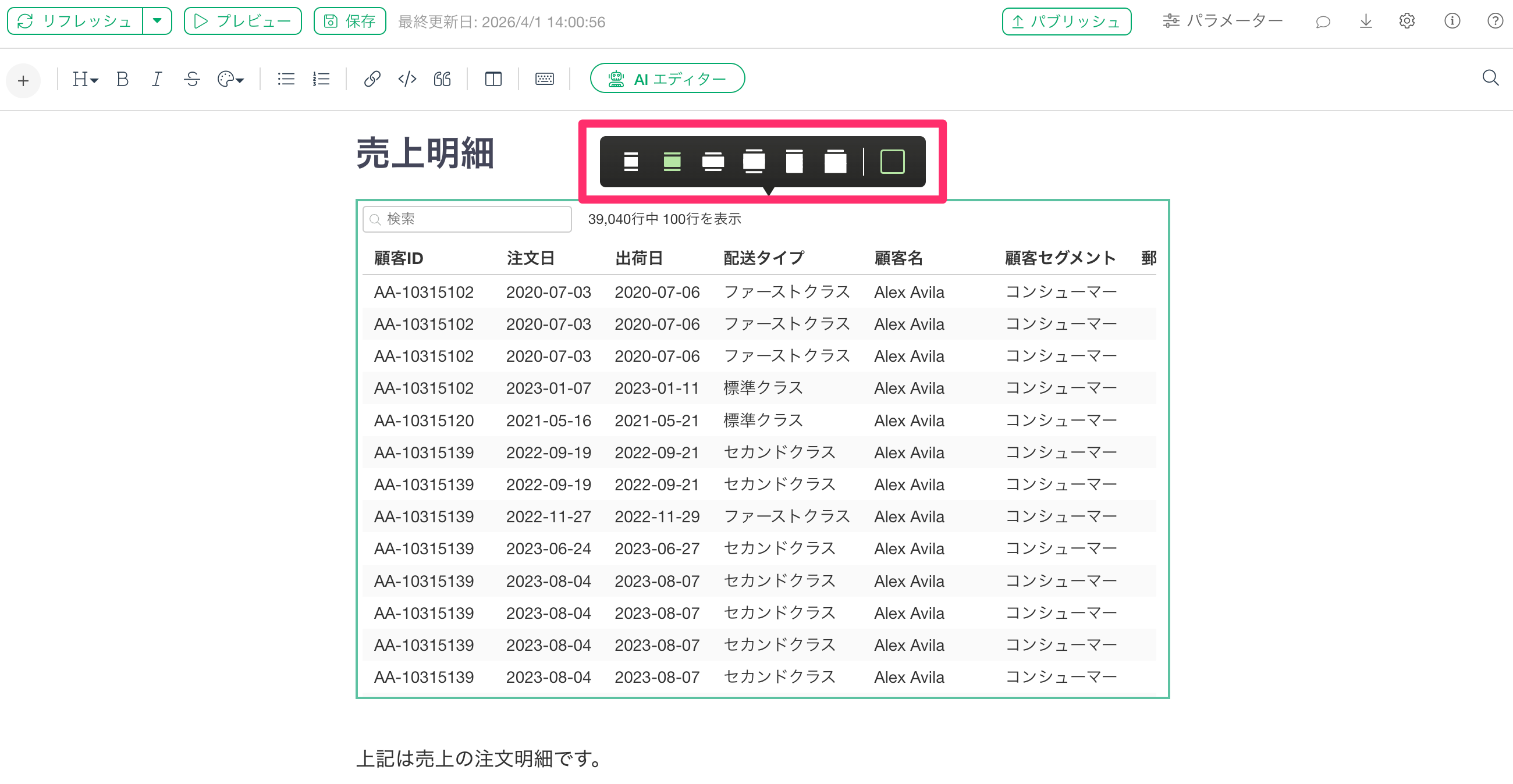
それぞれのアイコンの意味について、以下にて紹介いたします。
正方形
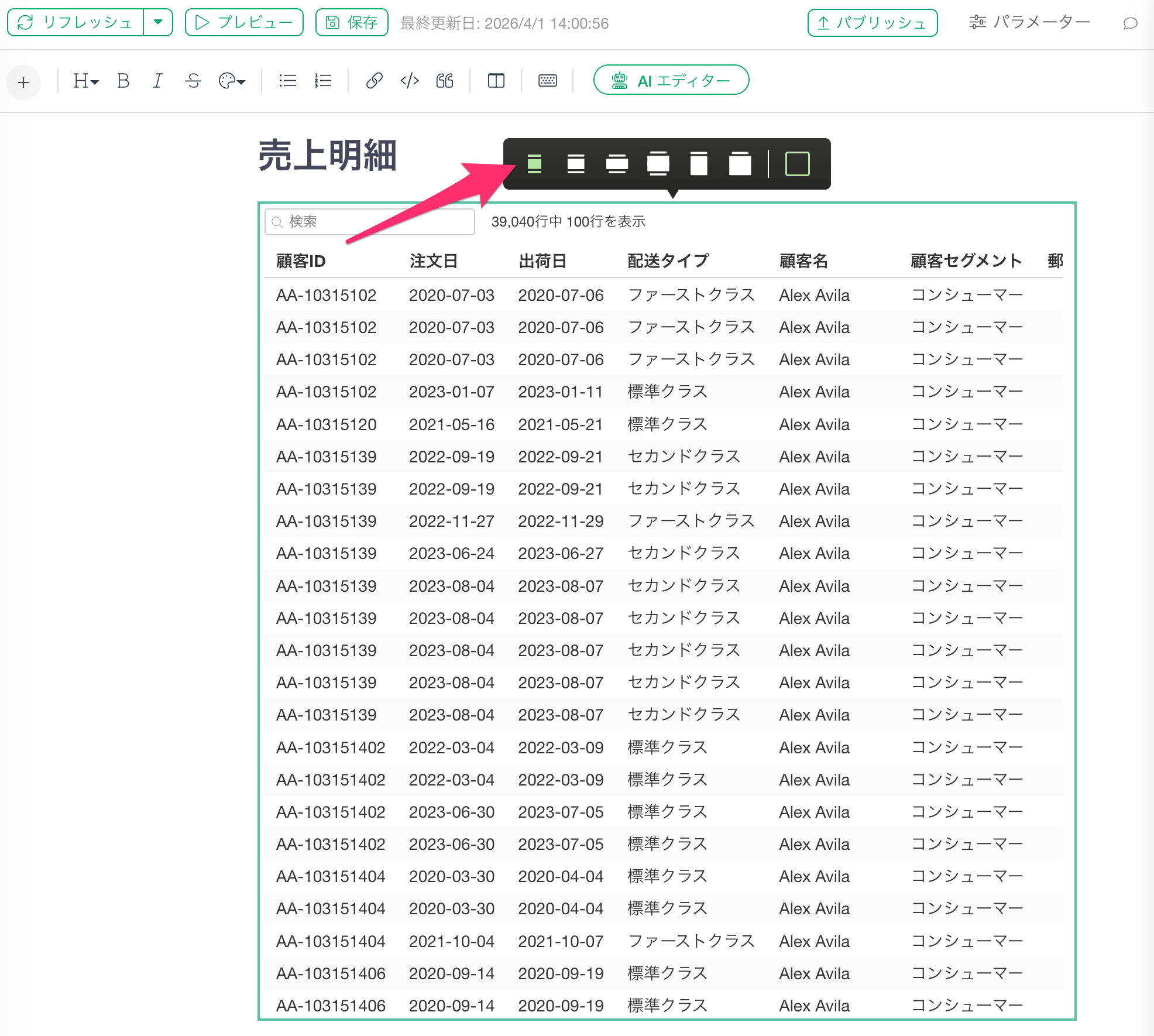
正方形のオプションを選択すると、チャートのサイズは正方形になります。
デフォルト
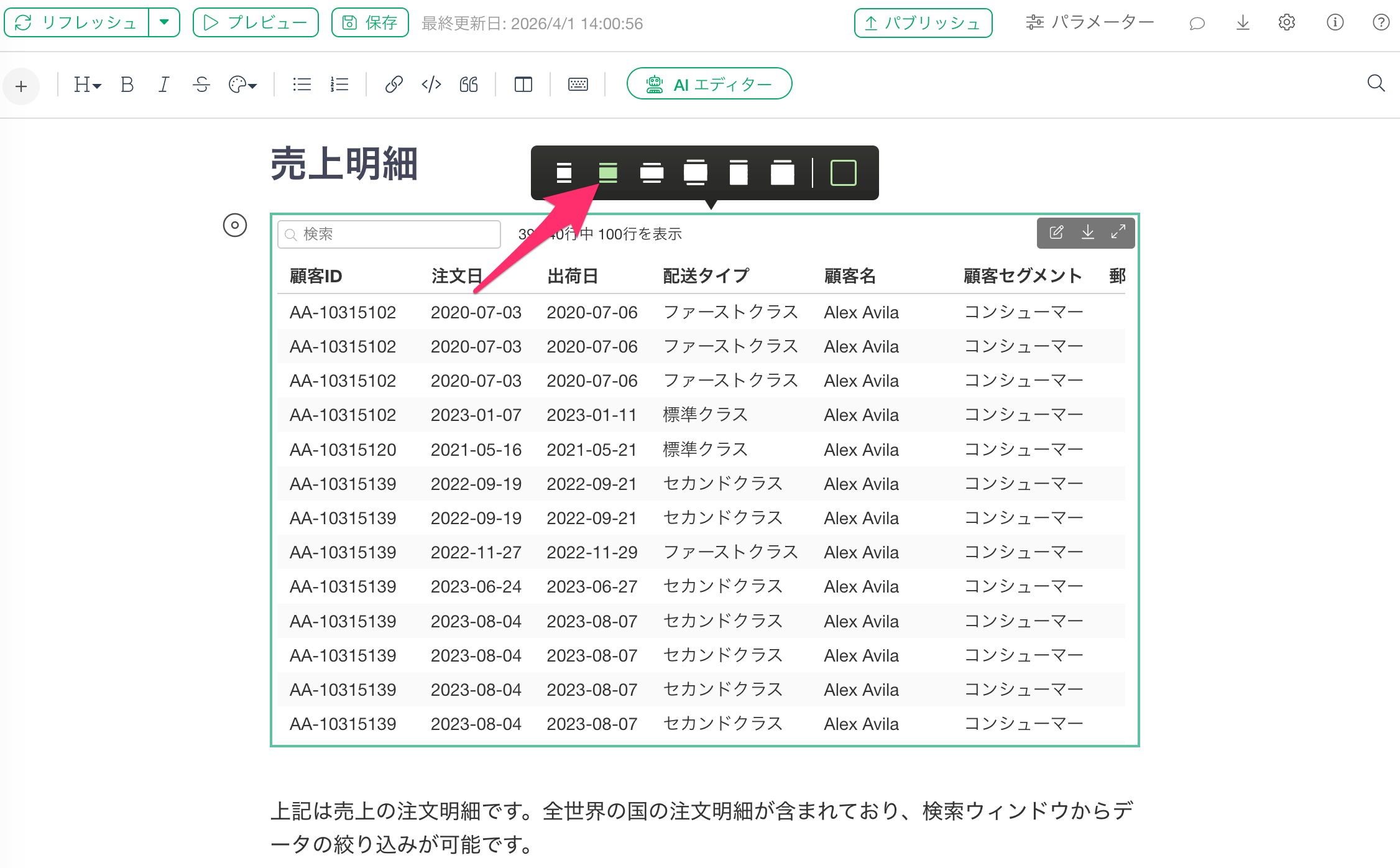
左から2番目のオプションがデフォルトのサイズで、テキストの幅に合わせてコンテンツが配置されます。
幅広
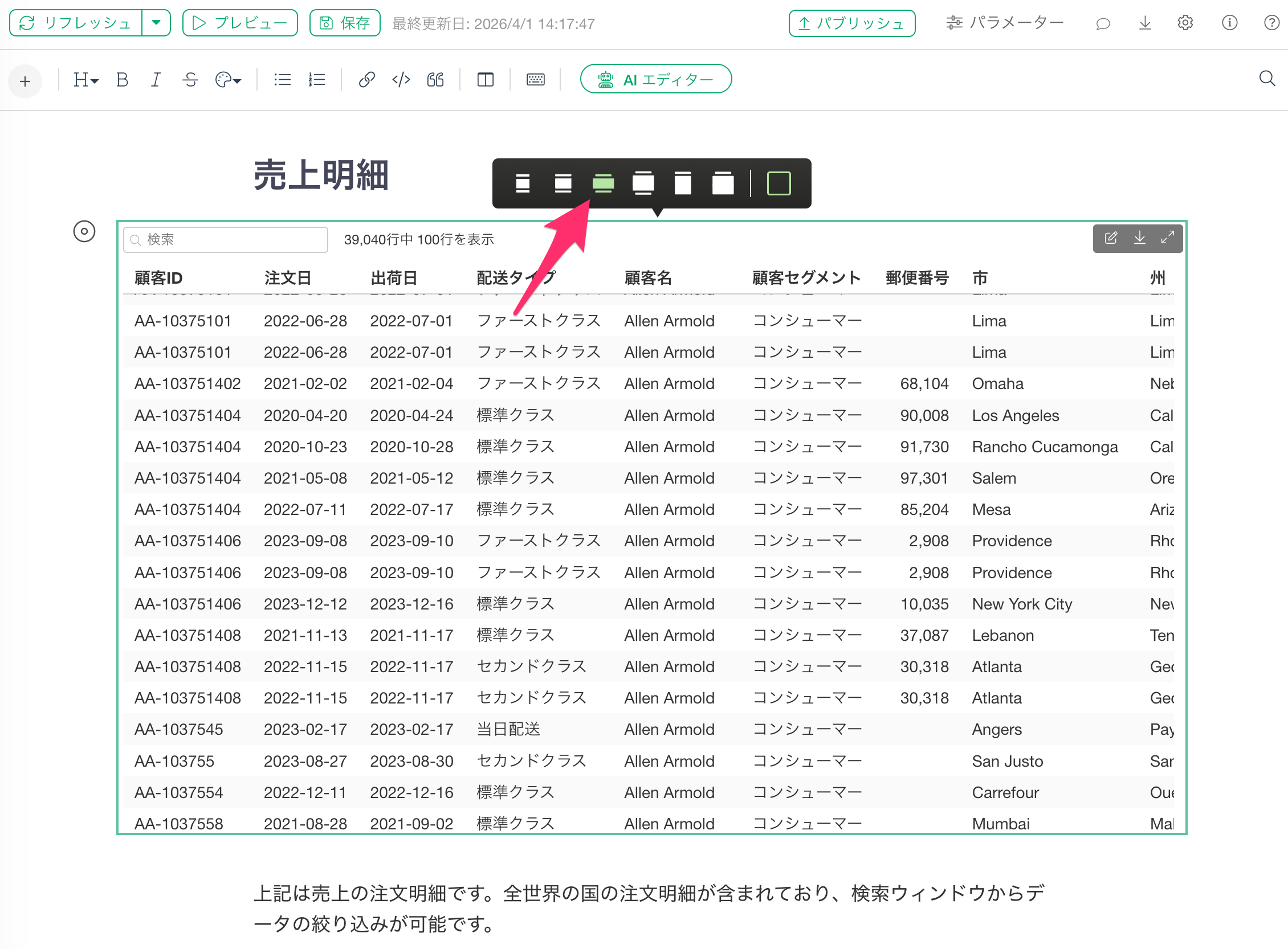
幅広のオプションはデフォルトのサイズより幅広となり、テキストの幅よりチャートのコンテンツの幅が広くなります。ただし、ノートの目次には重ならないような幅として設定されます。
縦長幅広
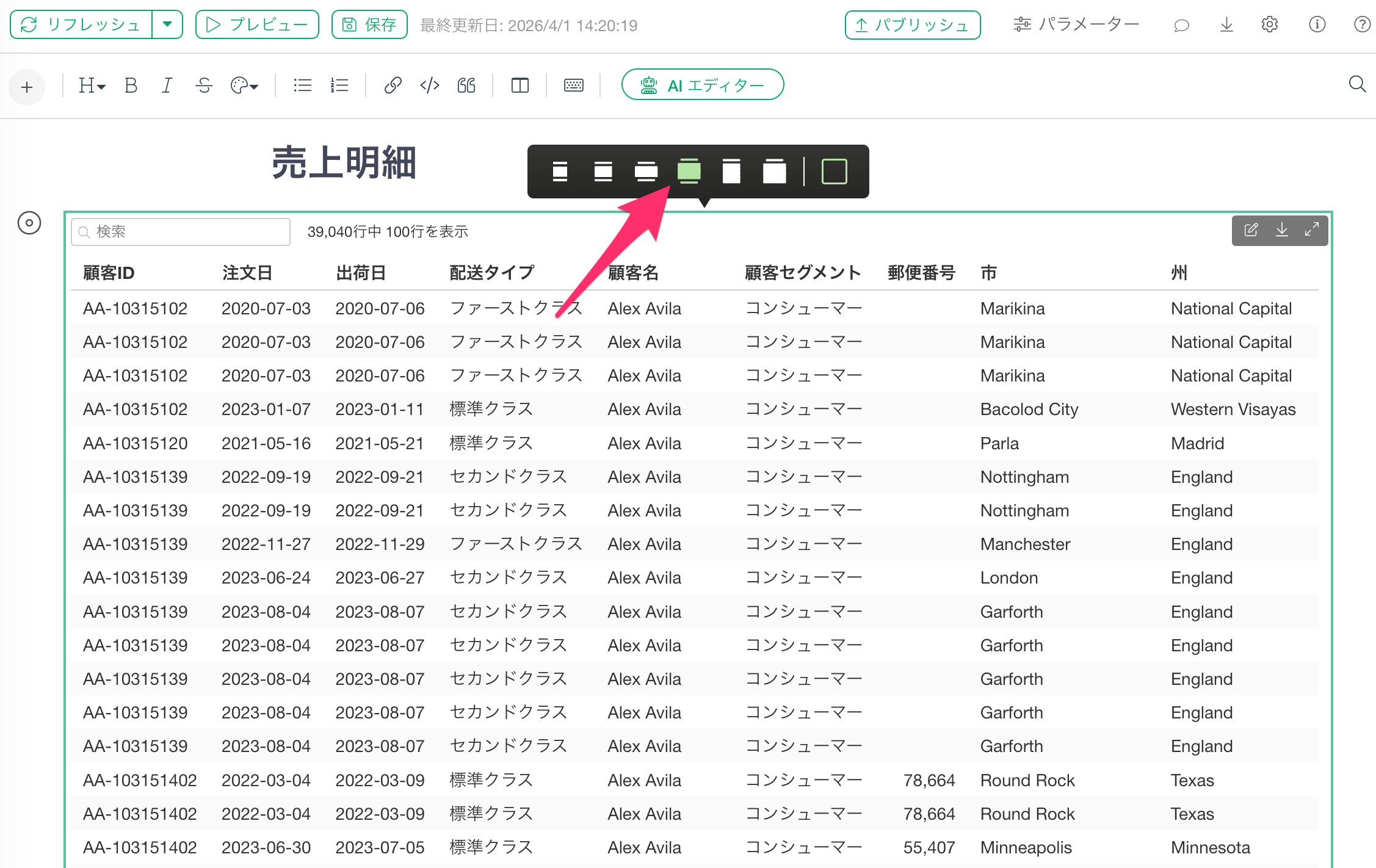
縦長幅広のオプションはデフォルトのサイズより縦に長く幅広となります。横幅はノートの目次に重なるほど広くなります。
縦長
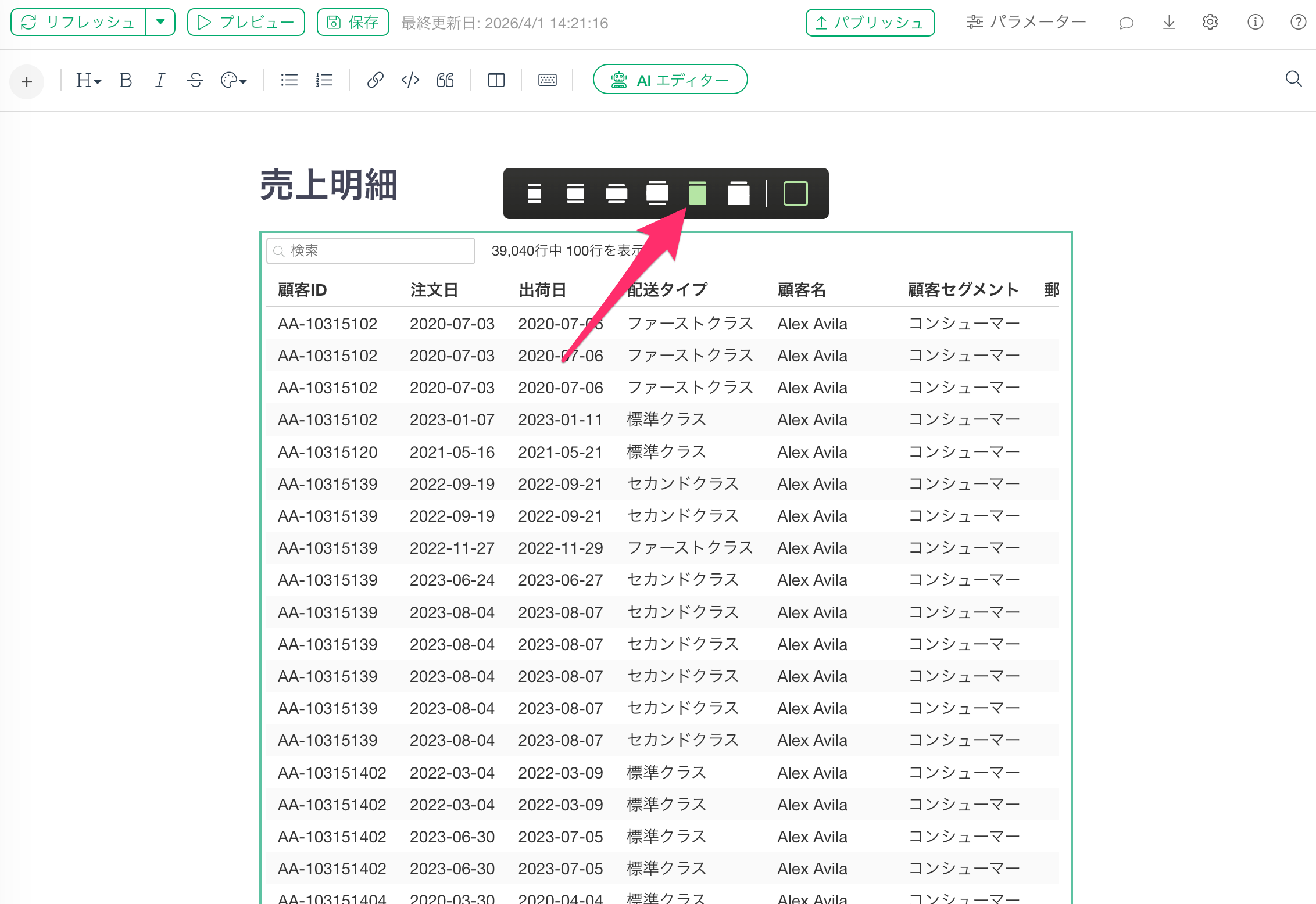
縦長のオプションはデフォルトのサイズより縦に長くなります。
縦長幅広よりさらに縦に長い
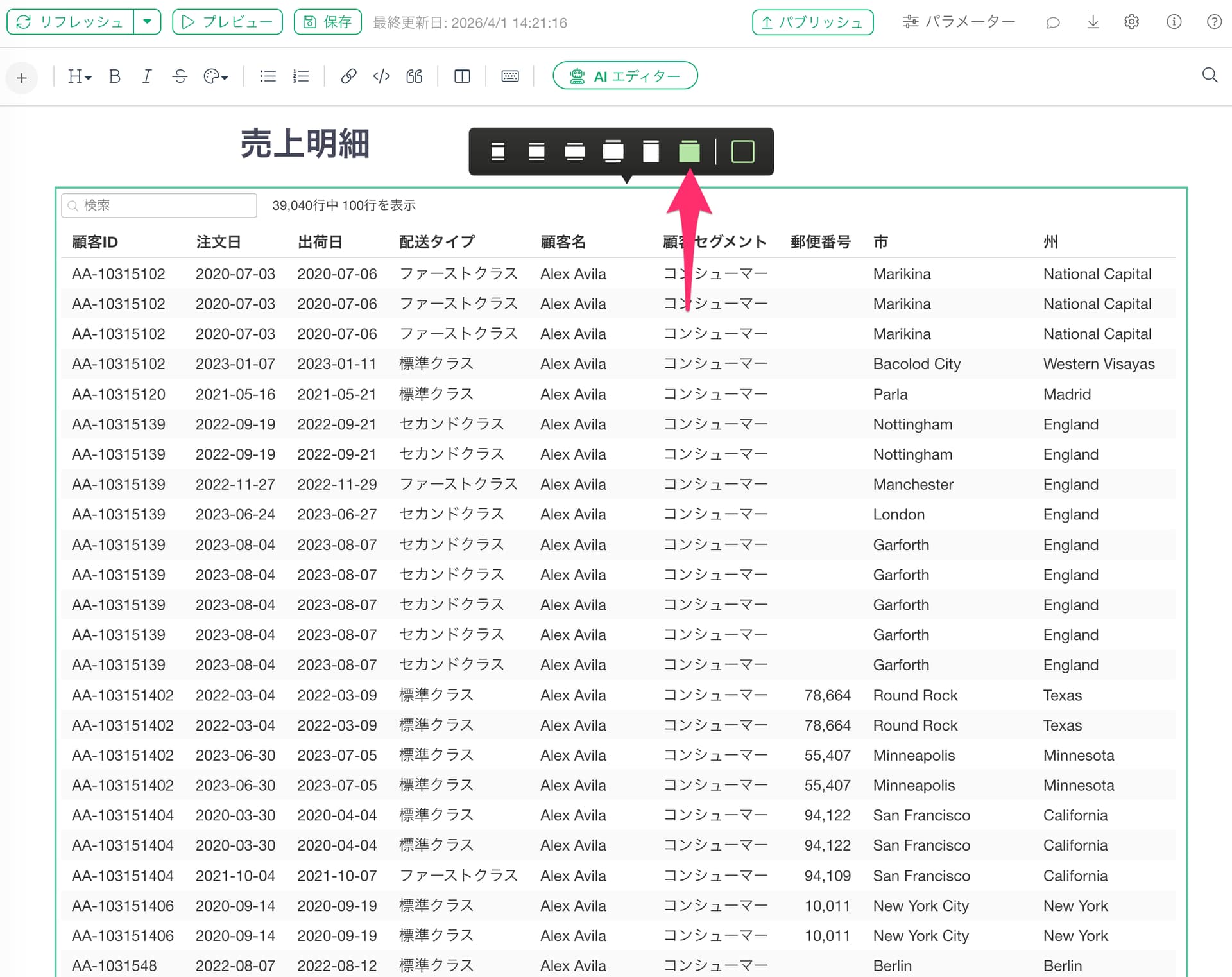
こちらは、テーブル系のチャート(テーブル、集計テーブル、ピボットテーブル)のみで表示されるオプションです。
横幅はノートの目次に重なるほど広くなります。
縦長幅広より、さらに縦が長くなり、可能な限りチャート内でスクロールをしなくても全体が表示されるようにするオプションです。