
Exploratory デスクトップのv12から、システム設定の「AI」タブにある「サンプルサイズ for AI データ加工」にて、AIデータ加工に渡すサンプルデータのデフォルトサイズを設定できるようになりました。
設定方法
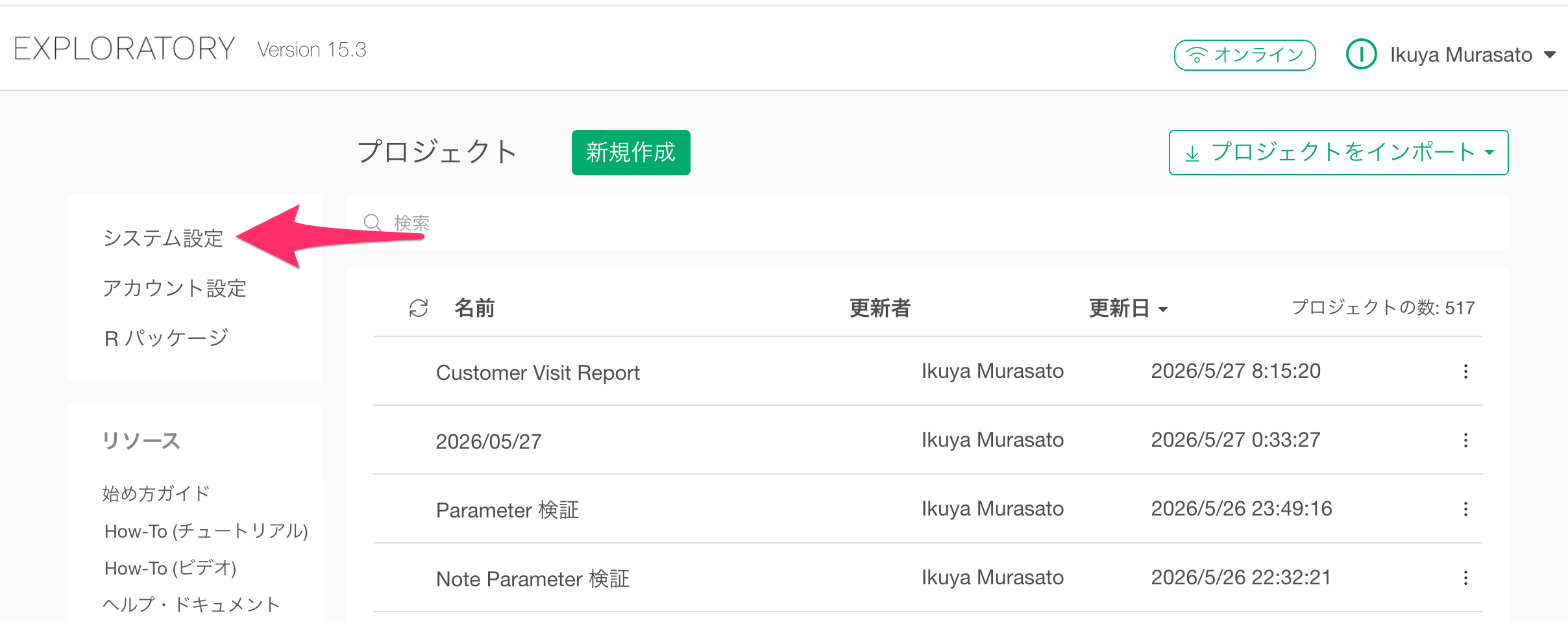
AI設定にアクセスするには、プロジェクト一覧から「システム設定」をクリックします。
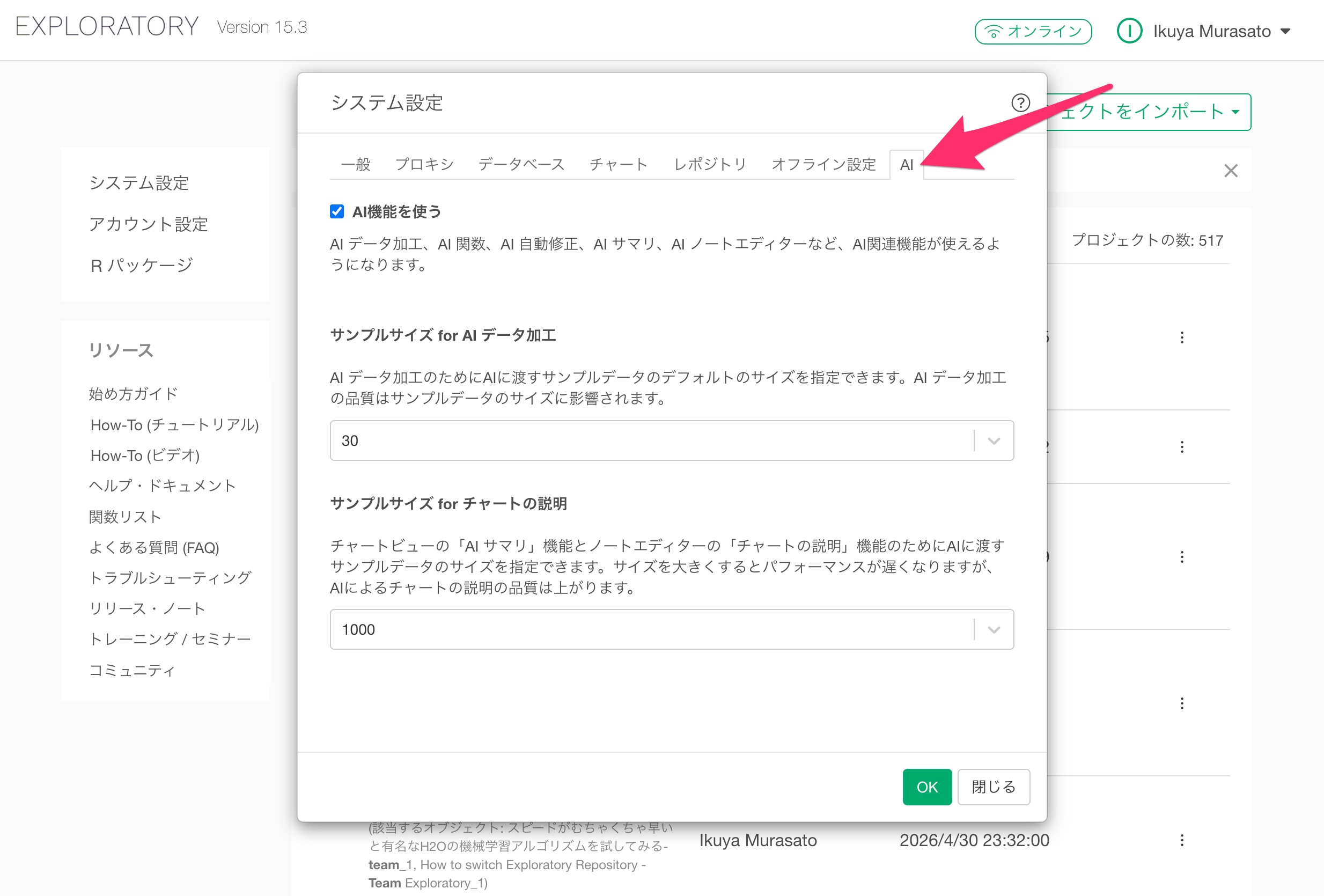
表示されるダイアログの「AI」タブに移動してください。
「サンプルサイズ for AI データ加工」セクションが表示されます。
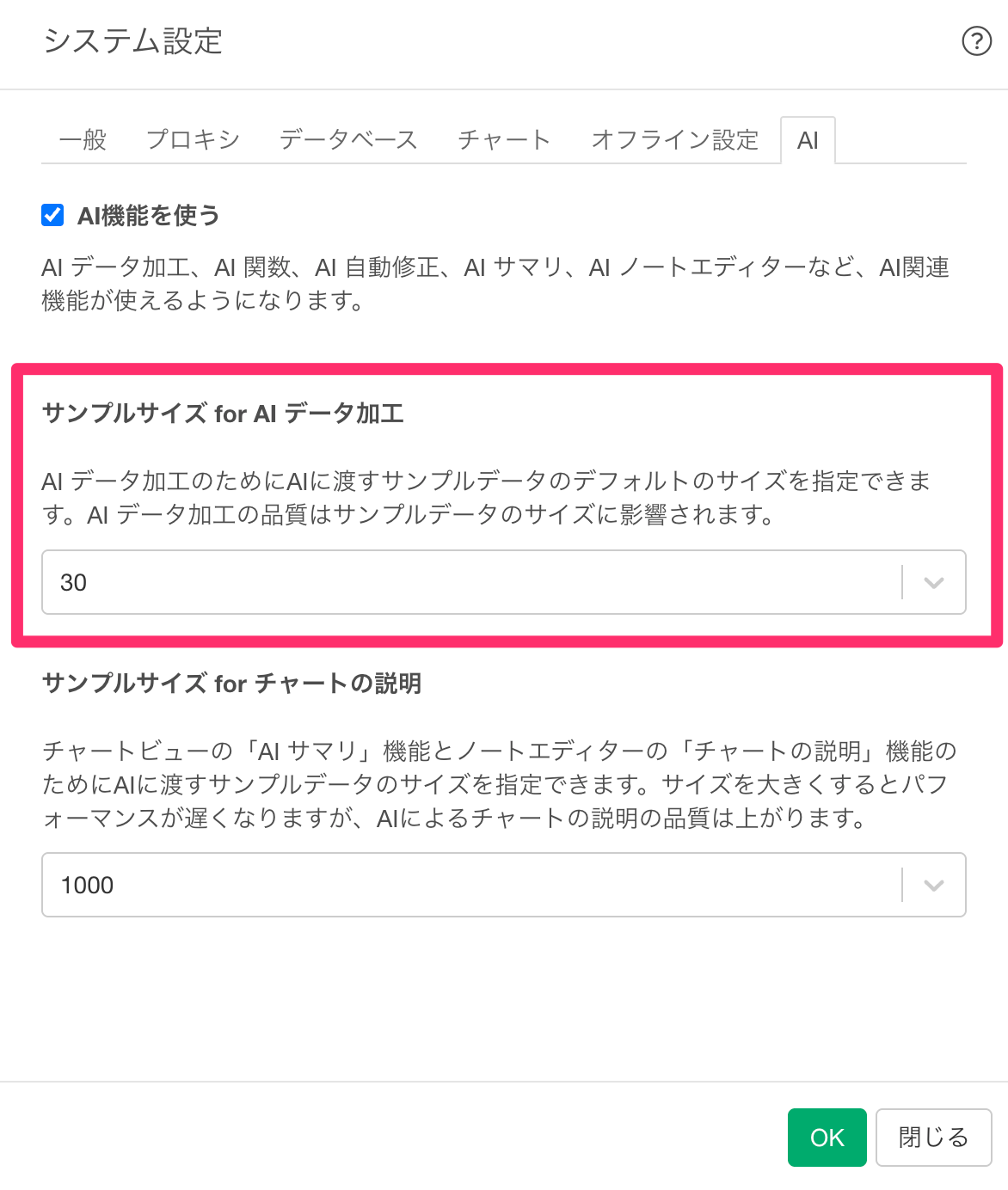
デフォルト値は 30 です。このサンプルサイズは、AIデータ加工(AIプロンプト)機能に適用されます。
パフォーマンス
サンプルサイズを大きくすると、AIがより多くのデータをもとにデータ加工の提案を生成するため、提案の品質が向上します。
ただし、サイズが大きいほどパフォーマンスが低下します。なお、データの値をもとにコードを生成する必要がある処理ではサンプルが有効ですが、データの値に依存しない処理では「0」に設定しても機能します。
データのセキュリティ・プライバシー
AIデータ加工では、設定したサンプルサイズに応じて、AIサービスプロバイダーへ送信されるデータの範囲が変わります。
- 0より大きい値に設定した場合:列名とそのデータ型(例:numeric, character等)、およびデータセットの一部(サンプル値)がプロンプトの一部としてAIサービスプロバイダーへ送信されます。
- 0に設定した場合:列名とそのデータ型(例:numeric, character等)のみがプロンプトの一部としてAIサービスプロバイダーへ送信されます。実際の値(データの中身)は一切送信されません。
サンプルサイズを「0」に設定した場合、実際のデータをAIサービスに送信せずにAIデータ加工機能を利用できます。