
MacにExploratoryデスクトップを初回インストールして起動した時にはGitのインストールから始まります。

この時、「Gitのインストールされた場所を見つけることができませんでした。」というダイアログが表示されることがあります。
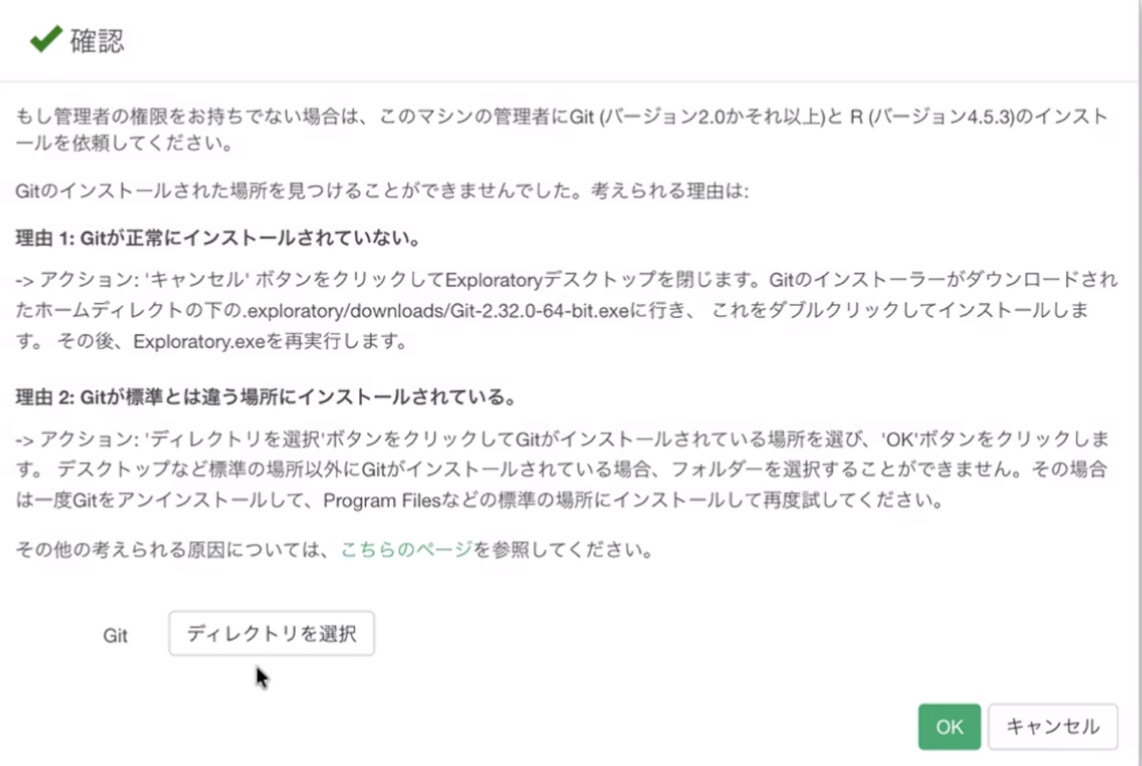
この現象は特に、Apple Silicon(M1/M2など)搭載のMacで発生しやすいことが確認されています。
対処手順
もしこのようなエラーが出る場合には、まずキャンセルボタンをクリックして一度Exploratoryを終了してください。
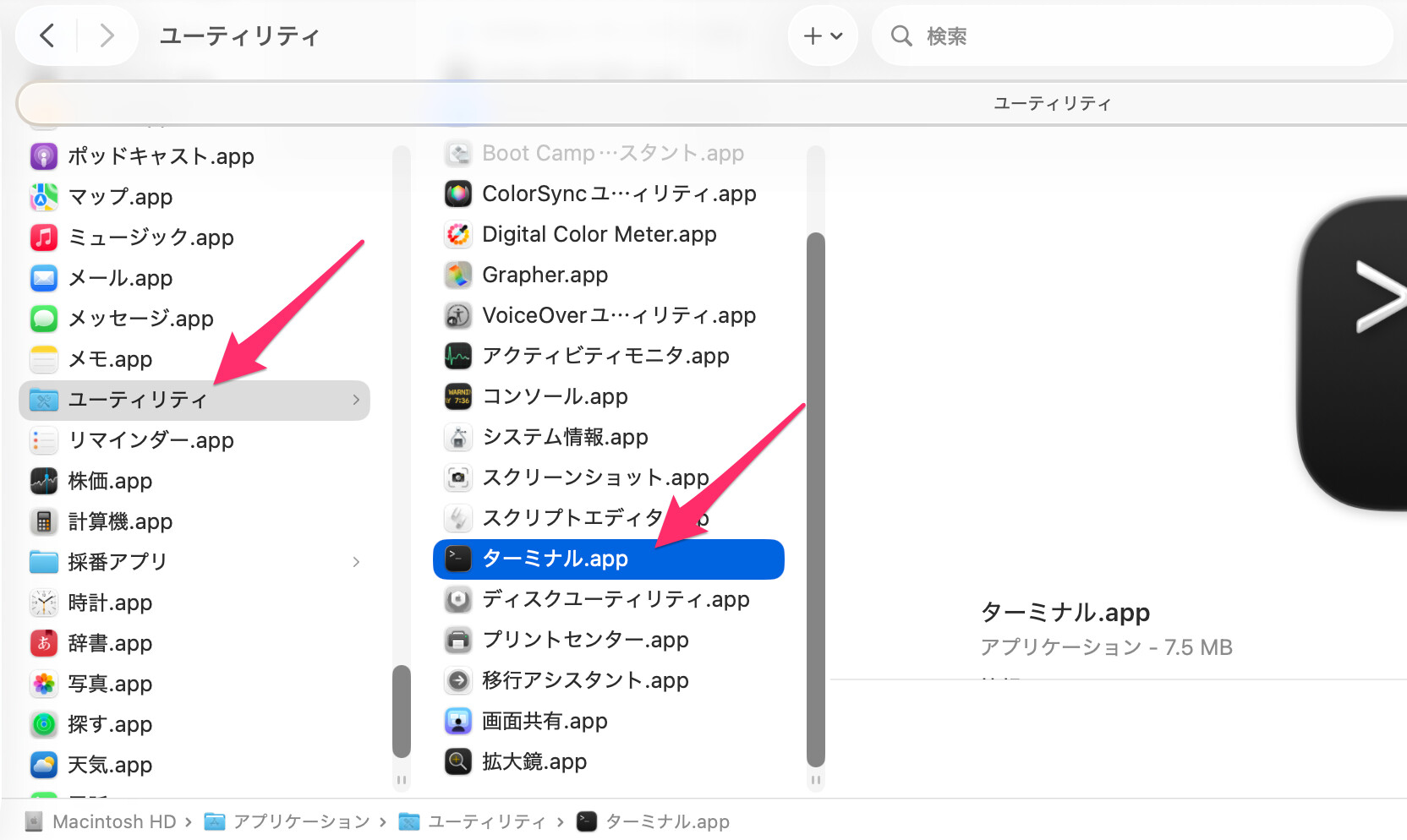
その後、Macのターミナルを開いてください。(ターミナルは「アプリケーション」フォルダの「ユーティリティ」フォルダからアクセスが可能です)
ターミナルが開いたら、git --version と入力してEnterキーをクリックします。

実行した結果、以下のようなエラーメッセージが確認できたら次のステップに進んでください。
xcrun: error: unable to exec /usr/local/bin/git (Bad CPU type in executable)

このメッセージが表示されたら、ターミナルに xcode-select --install と入力してEnterキーをクリックします。
これにより、XcodeのコマンドラインツールがインストールされApple Siliconに対応したGitが有効化されます。
なお、この時パスワードの入力を求められた場合はパスワードを入力してEnterキーを押してください。
また、ターミナルではパスワードの入力の際に文字が表示されない仕様となっていますのでご注意ください。
Xcodeのインストールが完了したらExploratoryを再起動いただき、Exploratoryのインストールが完了するかをご確認ください。